4,7
П
Пользователь DocPhoto
Opinia użytkownika DocPhoto★★★★★Dziękuję za pomoc! Bardzo łatwo i szybko)

Wgraj wyraźne zdjęcie, zapisz plik JPEG 684×883 px do MOS 2.0. Obróbka odbywa się w Twojej przeglądarce; oryginalne zdjęcie nie jest przesyłane na serwer.
Dwie minuty i gotowe. Opinia pomaga nam ulepszać edytor i innym osobom ocenić, czy narzędzie im się przyda. Publikujemy po sprawdzeniu i tylko za Twoją zgodą.
Trafiła do moderacji. Po sprawdzeniu opublikujemy ją na stronie.
DocPhoto Online: przygotowanie zdjęcia do karty pobytu w MOS 2.0 online
Szczegółową instrukcję, wymagania MOS 2.0 i typowe błędy opisaliśmy w artykule Zdjęcie do karty pobytu w systemie MOS 2.0: jak zrobić online.
Od 27 kwietnia 2026 roku wnioski o kartę pobytu składane przez MOS są obsługiwane elektronicznie. Dotyczy to wniosków o pobyt czasowy, pobyt stały oraz pobyt rezydenta długoterminowego UE, poza wybranymi sytuacjami, w których nadal możliwa jest procedura papierowa.
Przy składaniu wniosku online trzeba przygotować nie tylko dokumenty, lecz także cyfrowe zdjęcie. Plik może sprawić problem, jeśli ma zły format, niewłaściwy rozmiar, błędne proporcje albo nieprawidłowe kadrowanie.
DocPhoto Online od ONE PLUS pomaga przygotować zdjęcie do karty pobytu online, dopasować kadr, zachować proporcję 35×45 mm i przygotować plik 684×883 px w formacie JPG.
W elektronicznej procedurze MOS zdjęcie jest przesyłane jako plik. To oznacza, że zdjęcie musi być poprawne wizualnie i technicznie.
Zdjęcie z telefonu często ma inny format, zbyt dużą wagę, za dużo tła albo jest zapisane jako HEIC, PNG lub WEBP. DocPhoto Online pomaga przygotować kadr i plik tak, aby łatwiej było użyć go przy składaniu wniosku przez MOS.
Przed dodaniem zdjęcia do MOS warto sprawdzić:
Najczęstsze przyczyny problemów to:
DocPhoto Online przygotowuje techniczny format zdjęcia, które już spełnia wymagania wizualne: zmienia wymiary, pozwala wybrać sposób dopasowania obrazu i zapisuje JPEG. Centralne przycięcie nie zastępuje ręcznego ustawienia głowy w kadrze. Do precyzyjnego wyboru obszaru i przesuwania ramki służy DocPhoto Premium. Oba publiczne narzędzia działają w przeglądarce; obecnie nie oferują wymiany tła przez AI ani płatnej obróbki.
W DocPhoto Online możesz:
DocPhoto Premium jest szczególnie przydatny, jeśli:
DocPhoto Online służy do szybkiej zmiany wymiarów i formatu dobrego zdjęcia. Wybierz centralne przycięcie albo dopasowanie z marginesami, sprawdź wynik i zapisz JPEG.
DocPhoto Premium dodaje ręczne sterowanie ramką i skalą oraz wstępne wykrywanie twarzy. Przydaje się, gdy twarz jest przesunięta lub wokół głowy pozostaje za dużo tła. Wykrywanie twarzy ułatwia rozpoczęcie pracy, lecz nie zastępuje oceny gotowej fotografii.
DocPhoto Online: DocPhoto Online
DocPhoto Premium: DocPhoto Premium
Wybierz plik z telefonu lub komputera. Najlepiej użyć oryginalnego zdjęcia dobrej jakości, bez filtrów, zniekształceń i mocnej kompresji.
Wybierz centralne przycięcie lub dopasowanie z białymi marginesami. Sprawdź, czy cała głowa pozostaje w kadrze. Tryb rozciągania może zmienić proporcje twarzy, dlatego nie używaj go do poprawiania zdjęcia dokumentowego.
Proporcja 35×45 mm jest typowa dla zdjęć dokumentowych w Polsce. DocPhoto Online pomaga zachować właściwy pionowy format zamiast przypadkowo rozciągać obraz.
Po obróbce zapisz gotowe zdjęcie jako JPG i użyj go przy składaniu wniosku w MOS 2.0.
Sprawdź, czy zdjęcie:
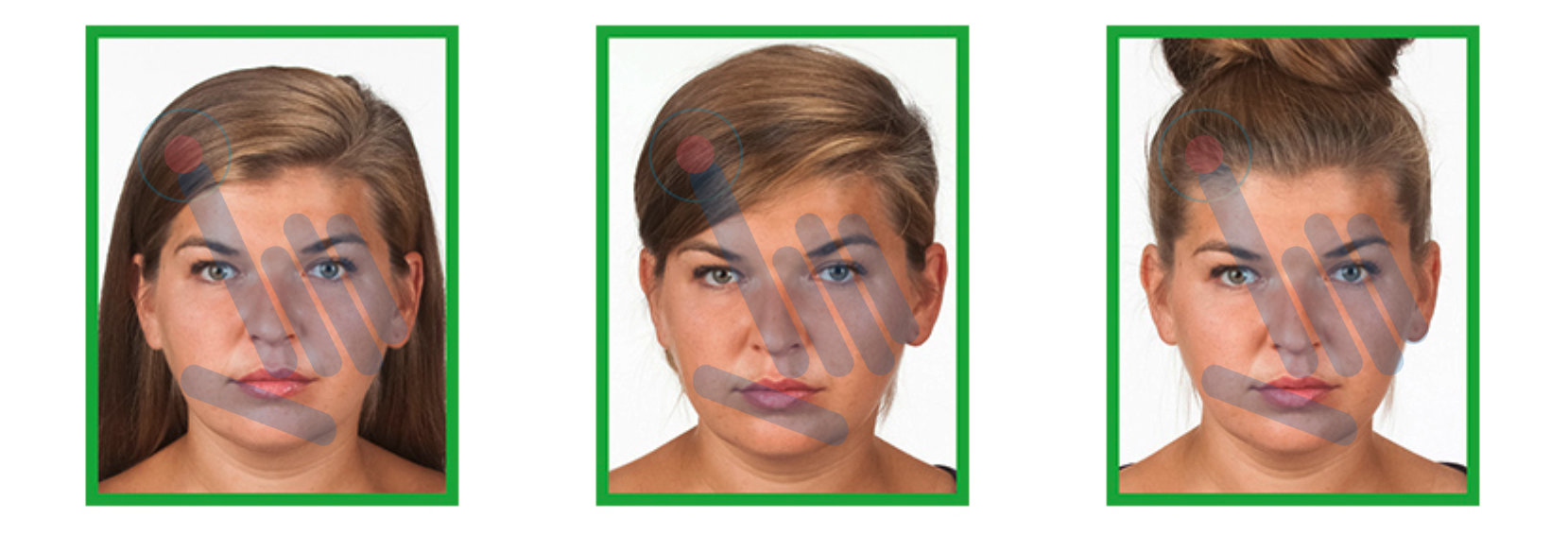
Na zdjęciu powinna być widoczna twarz od czubka głowy do górnej części ramion. Głowa nie powinna być odwrócona, oczy muszą być otwarte, a włosy nie powinny zasłaniać twarzy.
Tło powinno być jasne i jednolite. Nie używaj zdjęć z cieniami, filtrami, silnym retuszem, rozmyciem albo ciemnym tłem.
Pliki HEIC z iPhone, PNG lub WEBP mogą powodować problemy. Najbezpieczniej przygotować zdjęcie jako JPG.
Zdjęcie może wyglądać poprawnie, ale nadal nie spełniać wymogu 684×883 px. DocPhoto Online pomaga przygotować właściwy rozmiar końcowy.
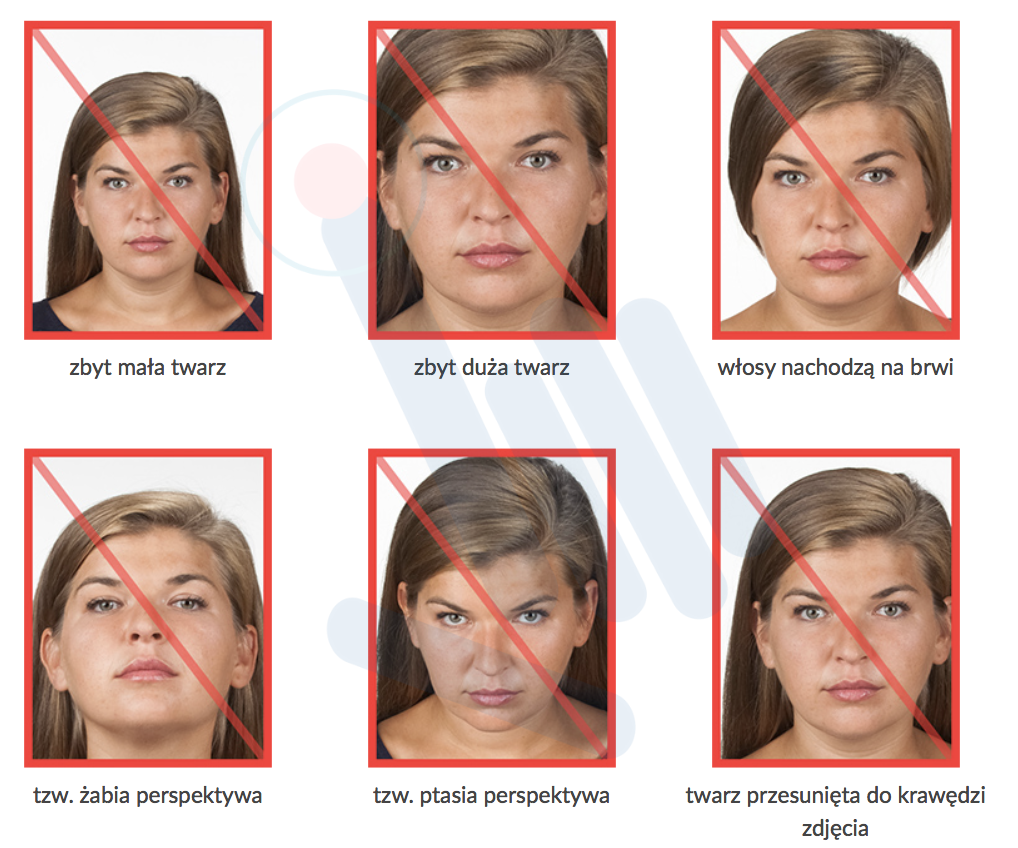
Jeśli twarz jest za mała, za duża albo przesunięta, zdjęcie może nie wyglądać jak zdjęcie dokumentowe. Premium pomaga poprawić kadr.
Nie używaj starego zdjęcia. Fotografia powinna odzwierciedlać aktualny wygląd.
Unikaj selfie z filtrami upiększającymi, wygładzaniem twarzy, nienaturalnym światłem albo zniekształceniem obiektywu.
Zdjęcie cyfrowe jest potrzebne przy składaniu wniosku o pobyt czasowy przez MOS.
Wniosek o pobyt stały również wymaga poprawnie przygotowanego zdjęcia.
Przy wniosku o pobyt rezydenta długoterminowego UE także trzeba przygotować zdjęcie zgodnie z wymaganiami.
Zdjęcie może być wymagane także w innych procedurach elektronicznych, w których MOS prosi o fotografię do karty pobytu.
ONE PLUS na co dzień pomaga cudzoziemcom w legalizacji pobytu w Polsce. Często widzimy te same błędy: zły format, zły rozmiar, nieprawidłowy kadr, zbyt ciężki plik albo zdjęcie, którego MOS nie przyjmuje.
Nie musisz używać Photoshopa ani samodzielnie liczyć pikseli. DocPhoto Online działa online i prowadzi użytkownika przez najważniejsze ustawienia.
Samo zmniejszenie zdjęcia nie zawsze wystarczy. Jeśli kadr jest zły, zdjęcie nadal może wyglądać niepoprawnie. Premium pomaga dopasować kadr do wymogów zdjęcia dokumentowego.
DocPhoto Online pomaga z fotografią, ale cały wniosek przez MOS wymaga poprawnych dokumentów, podstawy pobytu i starannego wypełnienia formularza.
ONE PLUS pomaga w:
Jeśli potrzebujesz dokładniejszego kadrowania i większej kontroli, użyj DocPhoto Premium:
Tak. W DocPhoto Online możesz wgrać zdjęcie, dopasować jego wymiary i zapisać plik do MOS 2.0.
Najczęściej używany rozmiar techniczny to 684×883 px, format JPG i proporcja 35×45 mm.
Tak, jeśli zdjęcie jest ostre, jasne, bez filtrów i wykonane na jednolitym tle.
Sprawdź format, rozmiar, wagę pliku, proporcję i kadrowanie. Następnie przygotuj zdjęcie ponownie w DocPhoto Online.
Nie. Narzędzie pomaga z kadrem i plikiem, ale zdjęcie wyjściowe nadal musi być dobrej jakości.
Jeśli chcesz przygotować zdjęcie do karty pobytu, dopasować zdjęcie do MOS 2.0, przygotować plik JPG 684×883 px i zachować proporcję 35×45 mm, skorzystaj z DocPhoto Online od ONE PLUS.
To szybkie narzędzie online dla cudzoziemców przygotowujących wniosek o kartę pobytu w Polsce.
Zdjęcie to tylko jeden plik w większej sprawie. Nawet idealny JPG nie zastąpi prawidłowej logiki wniosku. Po przygotowaniu pliku w DocPhoto Online zwykle trzeba: wybrać podstawę pobytu, zebrać dowody, domknąć tłumaczenia i dopiero potem wysłać komplet przez MOS 2.0.
Zespół ONE PLUS i Tatiana Vyborna pomagają połączyć część techniczną z praktyczną:
Oficjalne zasady zawsze weryfikuj na stronie UDSC. Nikt nie gwarantuje decyzji urzędu. Nasza rola to czytelny, kompletny i spójny pakiet.
1. Zrób dobre zdjęcie źródłowe na jasnym tle. 2. Dopasuj plik w DocPhoto Online do 684×883 px / JPG. 3. Jeśli kadr nadal „pływa”, przejdź do DocPhoto Premium. 4. Domknij dokumenty pod podstawę oraz tłumaczenia/apostille wcześniej. 5. Wyślij wniosek w MOS i monitoruj e-Doręczenia.
Aby omówić Twój przypadek prostym językiem, napisz przez kontakt ONE PLUS.
Wybierz oryginalne zdjęcie z aparatu lub plik otrzymany od fotografa. Fotografia powinna być wyraźna, z widocznym czubkiem głowy, całą twarzą i górną częścią barków; włosy nie mogą zasłaniać oczu. Najlepiej stanąć naprzeciwko okna w miękkim świetle dziennym, bez ostrego słońca i głębokich cieni. Ustaw aparat na wysokości oczu i patrz prosto w obiektyw. Jeśli głowa jest mocno obrócona, oczy zamknięte albo obraz rozmyty, zrób nowe zdjęcie — samo kadrowanie nie naprawi tych problemów.
Edytor obsługuje JPG, PNG i WebP, a maksymalny rozmiar pliku źródłowego to 12 MB. Obecny mechanizm nie obsługuje HEIC ani HEIF. Jeżeli iPhone zapisał zdjęcie w takim formacie, najpierw wyeksportuj je do JPEG; zmiana samej nazwy lub rozszerzenia nie wystarczy. Jeśli masz oryginał, nie korzystaj ze zrzutu ekranu: zwykle zawiera on mniej szczegółów potrzebnych do przygotowania ostrego zdjęcia dokumentowego.
Narzędzie zapisuje zdjęcie o wymiarach 684×883 px. Oficjalne wymagania wskazują minimalną rozdzielczość 684×883 px, format JPG i maksymalną wielkość 2,5 MB; w części pomocy technicznej MOS podano także dokładne wymiary 684×883 px. Format 35×45 mm opisuje proporcje zdjęcia dokumentowego. Przy eksporcie cyfrowym stosowane są ustalone wymiary w pikselach — nie należy rozciągać twarzy, aby zmieniać proporcje.
Odpowiednia liczba pikseli nie potwierdza prawidłowego kadru. Jeśli wybierzesz mały fragment dużego zdjęcia, po jego powiększeniu ostrość może spaść. Otwórz zapisany JPEG i sprawdź oczy, włosy, kontur głowy oraz szczegóły twarzy. Oceniaj gotowy plik, a nie wyłącznie oryginał lub komunikat wyświetlany przez edytor.
Automatyczne wykrywanie twarzy w Premium pomaga ustawić ramkę początkową. Jest wskazówką do kadrowania, a nie potwierdzeniem, że MOS lub urząd zaakceptuje fotografię. Sprawdź, czy czubek głowy nie został ucięty, twarz zajmuje około 70–80% kadru, wzrok jest skierowany na wprost, linia oczu pozostaje pozioma, usta są zamknięte, a wyraz twarzy naturalny.
Tło powinno być jasne i jednolite. Dodanie białych marginesów nie usuwa ciemnego tła wewnątrz oryginalnego zdjęcia. Obecne publiczne wersje Online i Premium nie wykonują wymiany tła przez AI, nie generują nowego portretu ani nie retuszują kosmetycznie twarzy. Dla ciemnych okularów i religijnych nakryć głowy przewidziano określone wyjątki oraz dokumenty. W takich sytuacjach sprawdź oficjalne zasady zamiast opierać się wyłącznie na ogólnej podpowiedzi edytora.
W obecnych publicznych edytorach zdjęcie jest przetwarzane lokalnie w przeglądarce i nie trafia na serwer DocPhoto. Premium pobiera bibliotekę i modele wykrywania twarzy dopiero po wybraniu fotografii. Przy wolnym połączeniu lub niedostępnej analizie nadal można ustawić kadr ręcznie. Nie zamykaj strony przed zapisaniem wyniku: edytor nie tworzy prywatnego archiwum zdjęć w chmurze.
Po pobraniu sprawdź, czy JPEG znajduje się na urządzeniu i otwiera się poprawnie. Na telefonie może być zapisany w pobranych plikach przeglądarki lub w aplikacji Pliki. Do MOS wybierz końcowy JPEG, a nie źródłowy PNG, WebP czy HEIC. Aktualność fotografii potwierdza użytkownik: nie da się wiarygodnie ustalić daty wykonania wyłącznie na podstawie wyglądu lub metadanych pliku.
Sprawdź aktualne zasady w oficjalnych pytaniach i odpowiedziach UdSC. Zdjęcie musi być wykonane w ciągu ostatnich sześciu miesięcy. Prawidłowe parametry techniczne i udane przesłanie pliku nie zastępują oceny urzędu. Jeżeli MOS wyświetla błąd, zachowaj jego treść, ponownie sprawdź format, wymiary i wielkość pliku, a w razie potrzeby przygotuj nowe zdjęcie lub skontaktuj się z pomocą techniczną systemu.
Loguj się do MOS i podpisuj wniosek na własnym koncie. Nie przekazuj innym osobom haseł do MOS ani login.gov.pl. Zespół ONE PLUS może pomóc uporządkować dokumenty, podstawę pobytu i kolejne czynności, ale sam poprawny plik fotograficzny nie gwarantuje pozytywnej decyzji w sprawie.





















Opinia użytkownika DocPhoto★★★★★Dziękuję za pomoc! Bardzo łatwo i szybko)
Opinia użytkownika DocPhoto★★★★★Bardzo szybko
Opinia użytkownika DocPhoto★★★★★Bardzo pomogło
Byłem bardzo zadowolony ze wszystkiego, a oni zapewnili mi wsparcie na każdym etapie procesu. Jednym słowem, to profesjonaliści!!! Gorąco polecam ich każdemu.
Dzień dobry. Długo wahałem się, czy złożyć wniosek, ale w końcu to zrobiłem. Chciałbym bardzo podziękować za Państwa pracę. Złożyłem wniosek za pośrednictwem agencji we wrześniu i w końcu otrzymałem decyzję, a kartę otrzymałem dwa miesiące później (w listopadzie). Chciałbym podziękować i polecić wszystkim składanie wniosków za pośrednictwem tej agencji. Mają bardzo dobre podejście, są zawsze w kontakcie, a agencja ceni ludzi i dba o to, żeby wszystko poszło po ich myśli. Jeszcze raz dziękuję. Na pewno skorzystam z ich usług ponownie i wielokrotnie!
Jestem bardzo zadowolona ze współpracy! Firma bardzo pomogła mi w uzyskaniu pozwolenia na pobyt. Wszystko przebiegło szybko i profesjonalnie. Byli w stałym kontakcie i udzielali wszelkiej niezbędnej pomocy na każdym etapie. Dziękuję za świetną pracę! Zdecydowanie polecam! ⭐️…
Skontaktowałem się z ONE PLUS we Wrocławiu, kiedy zdecydowałem się ubiegać o zezwolenie na pobyt. Zespół wsparł moją sprawę i doradził mi, co i kiedy przygotować. Wynik otrzymałem około 5 miesięcy później. Byłem zadowolony ze współpracy.
Jestem bardzo zadowolony z rezultatu, wszystko jest na najwyższym poziomie. Otrzymałem kartę rezydenta po 10 miesiącach. Wsparcie i doradztwo od początku do końca, pracownicy naprawdę znają się na swojej pracy. Bardzo dziękuję.
Byłem zadowolony z usług i na pewno skorzystam z nich ponownie. Dziękuję bardzo.
Jestem bardzo zadowolony z pomocy przy rejestracji karty pobytu i jej przyspieszeniu. Szybko pomogli również z notarialnym pełnomocnictwem we Wrocławiu. Polecam!
Bardzo miła i fachowa obsługa. Szybkie załatwianie spraw w urzędzie.
Polecam ich każdemu. Mój problem został rozwiązany szybko i profesjonalnie. Panowie są świetni.
Dzięki ONE PLUS otrzymałam pozwolenie na pobyt w ciągu kilku miesięcy. Specjalne podziękowania dla Tatiany, polecam wszystkim …
Dobra obsługa i profesjonalni pracownicy. Pomogli z dokumentami, wyjaśnili niuanse i nie zostawili mnie samego z pytaniami.
Niezawodna i profesjonalna agencja! Koordynator pomoże w każdej sprawie i problemie. Wypłaty zawsze na czas!
Bardzo dobre podejście do klienta. Nie tylko przyjęli dokumenty, ale także szczegółowo wyjaśnili wszystkie kwestie i zwrócili uwagę na ważne szczegóły.
Dziękuję ONE PLUS! Pomoc z dokumentami była profesjonalna! Polecam!
Chciałbym podziękować agencji One Plus za wyrobienie karty na codzienne życie. Koordynator Anastasia pomogła we wszystkim, co było potrzebne, dokumenty zostały załatwione szybko i nie było żadnych problemów, agencja jest świetna, polecam ją każdemu, kto zamierza ubiegać się o kartę na codzienne życie, nie będzie żadnych problemów. Dziękuję One Plus za pomoc i współpracę.
To dobra firma, zaprosili mnie i cały czas pomagają mi w różnych sprawach, konsultacjach i pomocy prawnej.
Jestem zadowolona z ONE PLUS na 101%. Indywidualne podejście do każdej sytuacji. Polecam serdecznie
Oddzwonimy w godzinach pracy.
 Poznaj wszystkie nasze usługiBezpłatna wstępna konsultacjaEkspresowa weryfikacja Twojej sprawy
W godzinach pracy
Twoje dane są bezpieczne
Wsparcie w Twojej sprawie